기간 한정 30% 할인!혜택 받기
카테고리: 만들기두 가지 길 보기

MiniMax H3 Max 카메라 컨트롤

MiniMax H3 Max 카메라 컨트롤은 장면 안에서 시선이 어떻게 움직일지를 정해요. 다가가면 디테일이 커지고, 물러나면 주변이 보여요. 카메라는 피사체와 따로 적으세요. 사람이 렌즈 쪽으로 걸어오는 샷과, 카메라가 사람 쪽으로 다가가는 샷은 달라요.

Try Agent modeNEW

Describe your idea in a conversation and keep refining it.

Try Agent
Start frame
End frame
Duration (seconds)5s
5s10s15s
Number of outputs

Production preview

She is saying "I heard something. MiniMax H3 Max is here?.. Is that true?"
두 가지 길

프롬프트로 적을지, 카메라 프리셋으로 고를지

H3 Max에서는 카메라 움직임을 H3 Max나 Turbo 프롬프트에 적거나, 시작 이미지를 올리고 Multi-angle에서 Dolly in, Dolly out, Crane up 중 하나를 고르면 돼요. 필요한 움직임부터 정한 뒤, 그걸 실제로 만들 수 있는 길을 고르세요.

  • 프롬프트에 움직임을 적으세요

    MiniMax H3 Max와 MiniMax H3 Max Turbo는 카메라를 문장으로 읽어요. 움직임 종류, 이동 거리, 속도를 적으세요. 테이블 전체에서 뚜껑까지 느린 Dolly in, 걷는 사람 옆의 부드러운 트래킹, 프레임이 흐르면 안 될 때의 고정 홀드. 스틸이 없거나, 움직임이 Dolly in, Dolly out, Crane up이 아닐 때 이 길을 쓰세요.

  • 카메라 프리셋을 고르세요

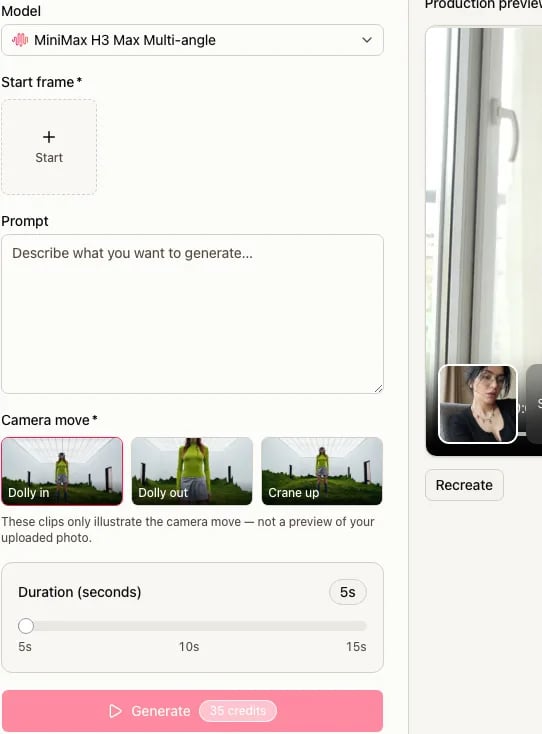
    모델을 MiniMax H3 Max Multi-angle로 바꾸고, 시작 스틸을 올린 뒤, 카드 세 장 중 하나를 고르세요. Dolly in, Dolly out, Crane up. 그 카드는 정해진 움직임이에요. 미리보기에 마우스를 올리거나 재생해도 카드가 선택되지 않아요 — 원하는 카드를 클릭하세요. Multi-angle에는 경로 편집기도, 끝 프레임도, 텍스트만으로 만드는 테이크도 없어요.

그 세 가지가 아닌 움직임이라면

팬, 줌, 따라가기, 또는 Dolly in, Dolly out, Crane up이 아닌 경로는 MiniMax H3 Max나 Turbo 프롬프트에 적으세요. 움직임을 쓰고, 테이크를 돌린 뒤, 샷이 따라가는지 확인하세요.

프리셋 세 가지

카메라가 무엇을 드러낼지 고르세요

각 프리셋은 그림의 의도예요. 도표는 방향을 보여 줘요. MiniMax H3 Max가 만든 완성 테이크가 아니에요.

더 가까이

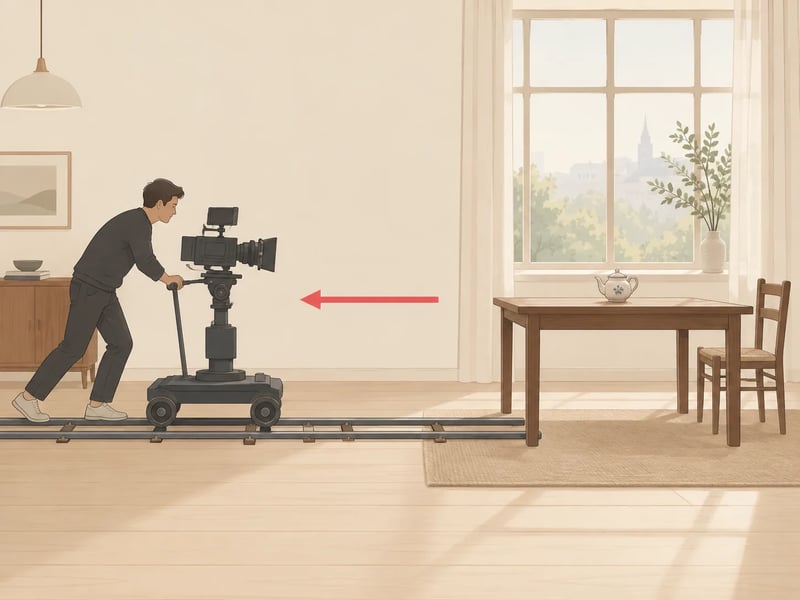
Dolly in은 피사체 쪽으로 다가가 디테일이 화면을 더 채우게 해요. 주전자 뚜껑이 샷이 되고, 테이블은 빠져나가요.

삼각대에 고정한 줌이 아니라, 카메라 위치가 바뀌는 거예요. Multi-angle에서는 Dolly in 카드를 고르세요. 프롬프트에서는 시작 크기, 끝 크기, 속도를 적으세요.

방향 도표: 나무 테이블 위 도자기 주전자로 카메라가 Dolly in하는 모습 — 일러스트이며, 생성된 테이크가 아님

장면을 더 보여 주세요

Dolly out은 물러나며 주변이 프레임 안으로 들어오게 해요. 카메라가 한 발 물러나면 창문, 테이블 가장자리, 주전자 주변 방이 보여요.

스틸이 이미 클로즈이고 주변 공간이 필요할 때 쓰세요. Multi-angle에서는 Dolly out을 고르세요. 프롬프트에 다가가기도 같이 적지 마세요.

방향 도표: 도자기 주전자에서 카메라가 Dolly out하며 테이블과 창문을 보여 주는 모습 — 일러스트이며, 생성된 테이크가 아님

시점을 높이세요

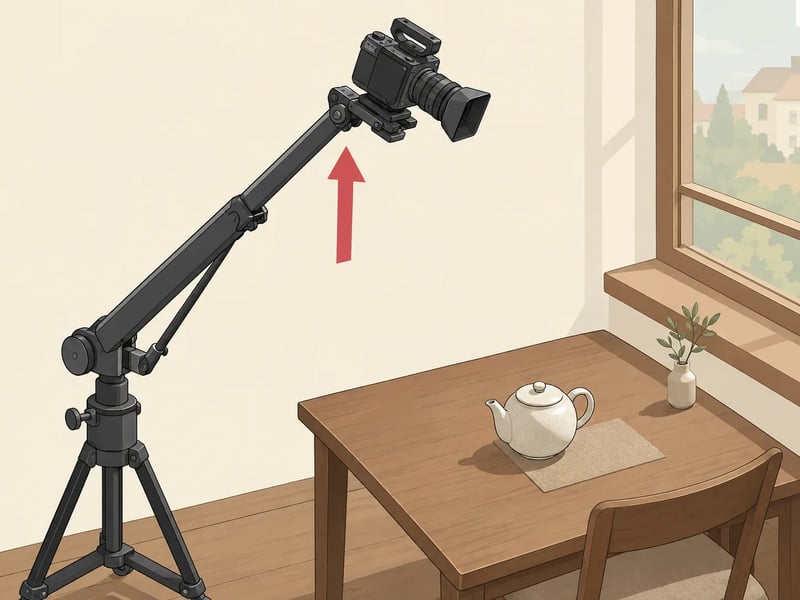
Crane up은 카메라를 들어 올려 피사체 위를 내려다봐요. 테이블 윗면이 위에서 읽혀요.

같은 높이에서 렌즈만 위로 틸트하는 것과는 달라요. 시점 자체가 올라가요. Multi-angle에서는 Crane up을 고르세요. 렌즈만 위로 끄덕이게 하고 싶다면 MiniMax H3 Max나 Turbo 프롬프트에 틸트를 적으세요.

방향 도표: 나무 테이블 위 도자기 주전자 위로 카메라가 Crane up하는 모습 — 일러스트이며, 생성된 테이크가 아님
한 장면, 문장 세 개

카메라 움직임 하나를 분명하게 적으세요

움직임, 이동 폭, 속도를 적으세요. 피사체의 행동은 다른 문장에 두세요. 렌즈 쪽으로 걸어오는 걸 푸시 인으로 읽히지 않게요. Dolly는 카메라가 서는 자리를 바꾸고, 줌은 고정된 자리에서 초점 거리만 바꿔요. 팬은 좌우로, 틸트는 위아래로 꺾고, Crane up은 높이를 바꿔요.

움직임, 이동 폭, 속도

피사체를 먼저 고정한 뒤, 구도가 어떻게 바뀌는지 적으세요. 테이크에서는 주전자가 그대로인지, 배경 원근이 카메라를 따라 바뀌는지, 움직임이 이어지는지 확인하세요. Multi-angle을 쓴다면 Dolly in을 고르고 장면은 말로 적으세요 — 반대 방향 움직임은 같이 요청하지 마세요.

푸시 인 프롬프트

도자기 주전자가 창문 옆 나무 테이블 위에 놓여 있어요. 카메라가 테이블 전체에서 뚜껑 클로즈까지 천천히 다가가요. 주전자는 그대로예요. 이어지는 한 샷, 부드러운 방 안의 환경음.

이 구조인 이유
주전자는 그대로예요. 카메라는 테이블 전체에서 뚜껑까지 이동해요. 속도는 느려요. 소리는 스코어가 아니라 방 안의 소리예요.
볼 것
주전자가 그대로인지, 창문 원근이 바뀌는지, 움직임이 하나로 이어지는지. 주전자가 렌즈 쪽으로 미끄러지면, 다른 걸 고치기 전에 피사체가 그대로라고 적으세요.
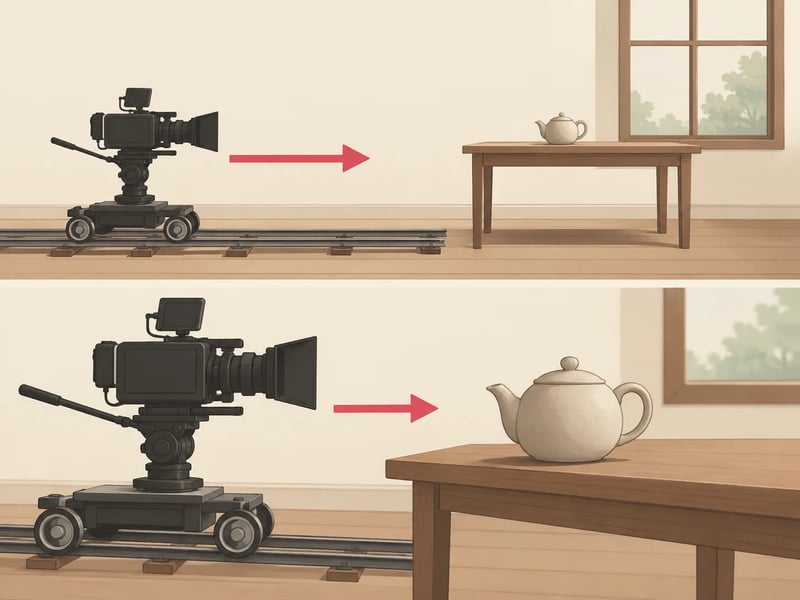
주전자 뚜껑으로 천천히 다가가는 푸시 인의 방향 도표 — 일러스트이며, 생성된 테이크가 아님
제안 문장이에요. 도표이지, 생성된 테이크가 아니에요.

피사체 움직임은 따로 적으세요

사람이 렌즈 쪽으로 걸어오는 건 Dolly가 아니에요. 카메라가 멈춰 있어야 하면 그렇게 적으세요. 따라가야 하면 따라가기를 적고 거리를 일정하게 유지하세요. 카메라 문장에는 이 일 중 하나만 적으세요.

따라가기 프롬프트

사람이 도자기 주전자를 들고 나무 테이블을 가로질러 창문 쪽으로 가요. 카메라는 일정한 거리를 유지하며 따라가고, 주전자를 화면 중앙에 둬요. 이어지는 한 샷.

같은 장면의 홀드
도자기 주전자가 창문 옆 나무 테이블 위에 놓여 있어요. 카메라는 고정이에요. 부드러운 방 안의 환경음. 카메라 움직임은 없어요.
볼 것
홀드에서는 프레임이 흐르지 않아야 해요. 따라가기에서는 사람이 움직여도 주전자가 중앙에 있고, 카메라가 같이 다가가지 않아야 해요.
고정 홀드와 따라가기를 비교하는 주전자 장면의 와이드 — 일러스트이며, 생성된 테이크가 아님
제안 문장이에요. 도표이지, 생성된 테이크가 아니에요.

내 이미지에 프리셋을 쓰세요

Multi-angle은 스틸에서 시작해요. 모델은 직접 MiniMax H3 Max Multi-angle로 바꾸세요 — 페이지 버튼으로 생성기를 열어도 자동으로 선택되지 않아요.

스크린샷은 이 사이트의 선택 화면이에요. 카드에 마우스를 올리면 방향 클립이 재생돼요. 그 클립은 선택이 아니고, 내 사진의 미리보기도 아니에요.

Dolly in, Dolly out, Crane up 카드가 있는 이 사이트의 MiniMax H3 Max Multi-angle 선택 화면
설정

스틸에서 테이크까지

이 순서대로 하세요. 길이는 5~15초, 해상도는 480P, 768P, 1080P예요.

  1. 1

    모델을 바꾸세요

    생성기에서 MiniMax H3 Max Multi-angle을 고르세요. 프리셋 카드 세 장은 그 모델에서만 나와요.

  2. 2

    시작 스틸을 올리세요

    Multi-angle에는 첫 프레임이 필요해요. 끝 프레임이나 텍스트만 있는 프롬프트는 받지 않아요.

  3. 3

    프리셋 하나를 클릭하세요

    Dolly in, Dolly out, Crane up 중 하나를 고르세요. 호버 미리보기를 재생해도 선택은 바뀌지 않아요.

  4. 4

    길이와 해상도를 정하세요

    5~15초와 480P, 768P, 1080P 중에서 고른 뒤, 제출하기 전에 생성기에서 크레딧 비용을 확인하세요.

  5. 5

    제출하고 움직임을 확인하세요

    카메라가 고른 대로 이동했는지, 움직이라고 하지 않은 피사체가 그대로인지 보세요.

한 가지만 고치세요

샷이 잘못된 방향으로 움직일 때

하나만 바꾼 뒤, 다시 보세요. 이 표는 제안 순서이지, 성공률이 아니에요.

  • 피사체가 클로즈업으로 걸어 들어와요. 카메라는 움직이지 않았어요

    다음 수정
    피사체 행동과 카메라 문장을 나누거나, Multi-angle에서 Dolly in을 고르세요
    그대로 둘 것
    조명 형용사
  • 카메라 지시가 두 개 싸워요 (다가가기와 물러나기)

    다음 수정
    움직임은 하나만 남기세요
    그대로 둘 것
    시작 스틸
  • 클립이 새 구도로 컷돼요

    다음 수정
    이어지는 움직임 하나를 요청하세요
    그대로 둘 것
    해상도
  • Dolly in이 줌처럼 보여요. 방이 안 바뀌어요

    다음 수정
    카메라가 다가간다고 다시 적으세요
    그대로 둘 것
    대사
  • Crane up이 렌즈만 위로 끄덕여요

    다음 수정
    카메라가 올라간다고 다시 적으세요
    그대로 둘 것
    길이
  • 드러난 가장자리가 일그러지거나 번져요

    다음 수정
    스틸의 배경을 단순하게 하거나, 프롬프트에서 움직임을 짧게 줄이세요
    그대로 둘 것
    프리셋 이름
자주 묻는 질문

카메라 컨트롤, 궁금한 점

카메라 움직임을 한 번 돌려보세요

H3 Max 생성기를 열고 테이크 하나를 돌리세요. 프리셋이 필요하면 모델을 직접 MiniMax H3 Max Multi-angle로 바꾼 뒤, 드러내고 싶은 것에 맞는 카드를 고르세요.