
まず結論
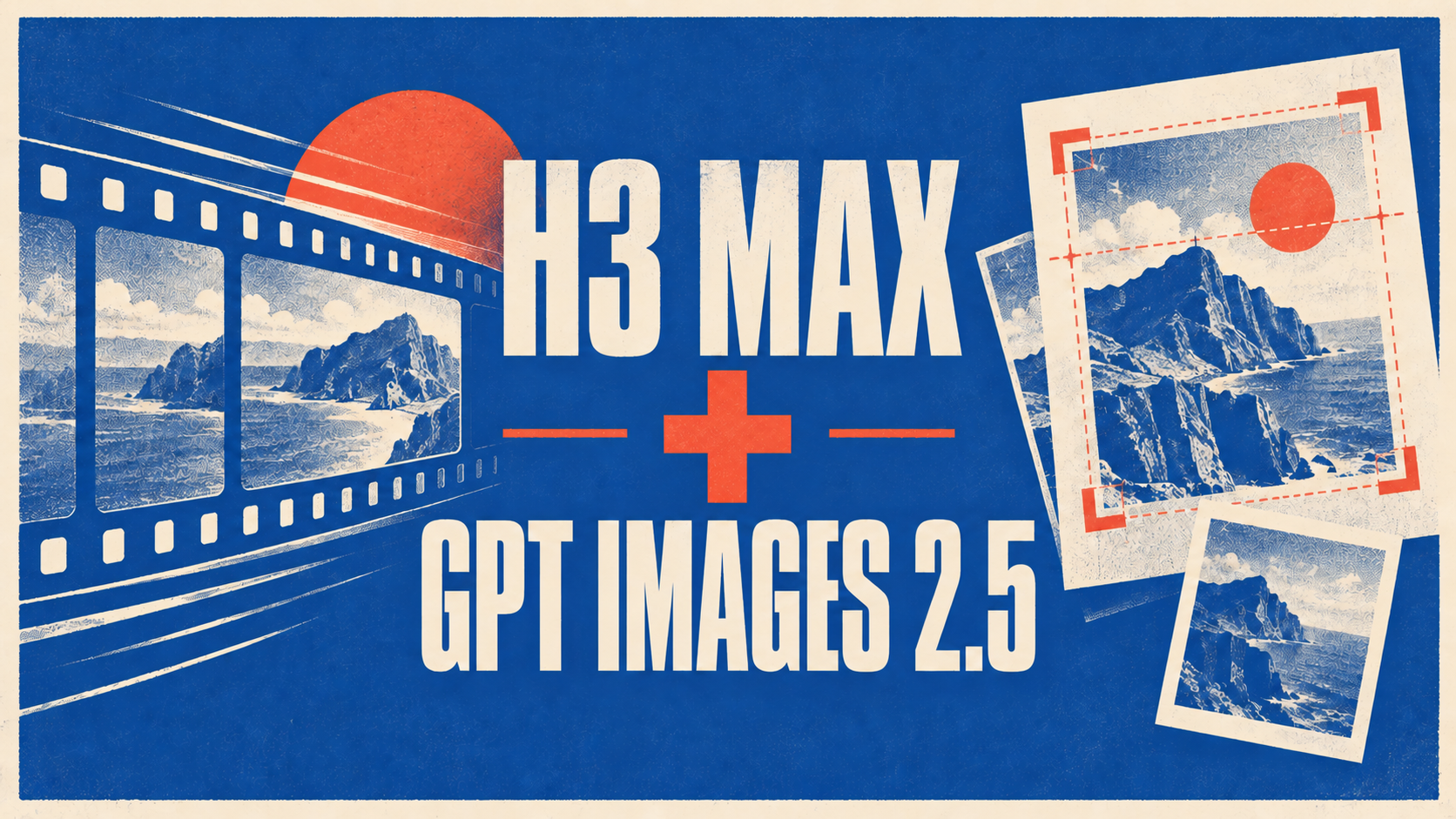
GPT Images 2.5 と H3 Max を、1つのクリエイティブ作業の2段階として使います。
- GPT Images 2.5で被写体、構図、読みやすい文字、次のショットにも残す細部を固めます。
- その静止画をダウンロードまたは書き出します。
- 静止画をH3 Maxにアップロードし、動き、カメラの方向、タイミング、音を指定します。
- 最初のテイクを元の静止画と照らし合わせ、実際に失敗した段階だけを修正します。
これは別々のプロダクト画面の間で行う手動の引き継ぎであり、直接統合ではありません。GPT Images 2.5は確認できる静止画を作り、現在のh3max.aiの画面では、H3 Maxがプロンプトまたは開始フレームから同期音声付きの5〜15秒動画を作ります。
この記事では、架空のアンバー色のボトル、読みやすいラベル、短いカメラ移動を使った仮想の商品ティザーを例にします。プロンプトは再利用できるパターンであり、この文言を実測テストとして実行したという意味ではありません。
各モデルに1つの役割を与える
2つのモデルにブリーフ全体を一度に解決させようとすると、2モデルのワークフローは扱いにくくなります。視聴者が実際に確認する結果を基準に作業を分けます。
| 段階 | 入力 | 出力 | 合格の確認 |
|---|---|---|---|
| 静止画の設計 | 商品またはシーンのブリーフ、必要なら参照写真、正確な文言 | 実用的な解像度の静止画1枚 | ラベル、被写体、レイアウト、参照した細部が正しい |
| 動きの設計 | 承認済みの静止画、動きとカメラのブリーフ | 5〜15秒のH3 Maxテイク | 開始フレーム、被写体の同一性、動き、カメラの軌道、音声が合っている |
| 修正 | 失敗した出力と元のブリーフ | 新しい静止画または動画テイク | 失敗した段階だけが変わっている |
この分担には、実用的なデバッグ規則があります。ラベルが違っていれば画像の段階に戻ります。ラベルは正しいのにボトルが浮いたり、カメラがブリーフに従わなかったりするなら、静止画は残して動きの指示を書き直します。引き継いだ直後に被写体が変わるなら、コンセプト全体を変える前に元ファイルと開始フレームの指示を確認します。
引き継ぎ用ブリーフから始める
どちらのジェネレーターを開く前に、静止画で確定させるものと、動画で追加するものを書き出します。短い引き継ぎ用ブリーフのほうが、1つの巨大なプロンプトより正確になることがあります。
ブリーフ例:架空のアンバーボトルのローンチティザー
- 最終素材: ランディングページ用の短い商品ティザー。
- 静止画で確定するもの: 淡い石の面の中央に置いた、ブランドのないアンバー色のボトル。架空のラベルには「NORTH STAR」と読みやすく記し、輪郭をきれいにし、冒頭の構図用に周囲に十分な余白を残す。
- 動きで追加するもの: ゆっくりした寄り、光の方向へボトルが少し回る動き、安定した背景、控えめなガラスの動きと室内の環境音。
- 変えてはいけないもの: ボトルのシルエット、ラベルの文言、中央の位置、暖色。
- 初回: 静止画を1枚作り、草稿解像度で5秒のH3 Maxテイクを作る。
- 維持する判断: 被写体と動きのビートが納得できるまで、より大きな動画レンダーに進まない。
静止画の段階は「画面に何があるか」に答え、動画の段階は「何が、いつ変わるか」に答えます。この2つを分けると、2つ目のプロンプトが短くなり、失敗した結果も特定しやすくなります。
ステップ1:GPT Images 2.5で参照静止画を作る
images-25.comのGPT Images 2.5は、テキストプロンプトまたはアップロードした写真を受け取り、1K、2K、4Kでダウンロードできる静止画を返します。このサイトではFlareが日常的な出発点であり、同じ被写体を管理しながら複数回編集するならSunburstが向いています。
架空のボトルなら、重要な細部を守る最小限のブリーフから始めます。
淡い石の面に置いた、ブランドのないアンバー色のガラスボトル1本の、きれいなスタジオ商品静止画。中央構図、左から差す暖かな窓光、クリーム色の架空のラベルに「NORTH STAR」と明確に表示、ボトルの周囲に十分な余白、静かで上質なローンチ写真、余分な物体なし、余分な文字なし。
すでに商品写真がある場合は、それをアップロードし、一度に1つの変更だけを指定します。例えば次のようにします。
ボトルの形、ラベルの文言、キャップ、カメラアングルは維持してください。背景を淡い石のスタジオ面に置き換え、左から暖かな窓光を加えてください。2本目のボトルや新しい文字は追加しないでください。
最初の出力は、確認して初めて役に立ちます。ラベル、輪郭、キャップ、反射、背景を拡大して見ます。予定しているカメラ移動を支えられる程度に被写体が中央にあるか確認します。静止画に問題があれば、この段階に留まります。新しい方向を試すならFlare、同じ被写体を狙い通りに編集する次のパスならSunburstを使います。視聴者が読む必要のある、綴りの間違ったラベルの修正をH3 Maxに任せないでください。
解像度は習慣ではなく用途で決めます。1K静止画は方向性を確認する実用的なパスであり、構図が決まったら大きなファイル用に2Kまたは4Kを別途生成できます。動画段階に渡す前に、新しい解像度の出力も独立した成果物として確認します。
ステップ2:手動の引き継ぎ用にファイルを準備する
承認した静止画をダウンロードし、元のブリーフを隣に置きます。ファイルの受け渡しは意図的にシンプルです。
north-star-still-v03のようなバージョン名で静止画を保存します。- 正確な文言と「変えてはいけない」リストをメモに残します。
- H3 Maxジェネレーターを開き、その静止画を開始フレームとしてアップロードします。
- 段階の間で黙ってトリミングやレタッチをしないでください。ソースを変えたら、変更を記録します。
2つのプロダクトは隠れた状態を共有しません。静止画と動きのプロンプトに保つべき部分を見える形で書かない限り、H3 MaxはGPT Images 2.5に何を保持させたかを知ることができません。整ったファイル名を付けても統合にはなりません。ここで起きているのは、1つの画面から別の画面へファイルを移す手動の引き継ぎです。
ステップ3:H3 Maxで動くテイクを指示する
h3max.aiでは、プロンプトまたは1枚の開始フレームから5〜15秒のMiniMax H3 Max動画を作れます。現在のジェネレーターには480P、768P、1080Pの設定があり、出力クリップには同期音声が含まれます。まず短い草稿を使えば、動きの判断を手頃に確認できます。
上の静止画に対する最初の動きのブリーフは、次のように書けます。
5秒の商品ティザー。アンバー色のボトルを中央に保ち、「NORTH STAR」のラベルを読みやすく保つ。提供した静止画から始める。ボトルが暖かな窓光の方向へ少し回る間、カメラをゆっくりボトルに近づける。淡い石の背景は安定させる。静かなガラスの動きと室内の環境音を加える。新しい物体、余分な文字、急なカメラの揺れは入れない。
プロンプトですべての視覚情報を静止画から繰り返す必要はありません。説明すべきなのは変化、つまり動き、カメラ、時間、音です。既知の最後の構図に着地させる必要があり、その操作が利用できるならエンドフレームを追加し、想定どおり着地したか確認します。保持されたと思い込まないでください。
反復では、現在の設定で試せるなら、短い480Pテイクから始めて動きを確認します。動きが決まったら、納品に必要な解像度で選んだテイクを再実行します。大きなレンダーは、弱いカメラ指示を直す代わりにはなりません。
ステップ4:テイクを静止画と比較する
役に立つ確認は、動画がよく見えるという全体的な印象ではありません。次の順番で引き継ぎを確認します。
- 冒頭フレーム: 動画は提供した構図から始まっていますか。それとも動きが始まる前に被写体が移動しましたか?
- 同一性: ボトルのシルエット、キャップ、ラベル、色はまだ認識できますか?
- 動き: カメラまたは被写体の明確な動きが1つありますか。それとも複数の指示が競合しましたか?
- 連続性: 被写体が動く間、輪郭、反射、手、背景は自然に保たれていますか?
- 音声: 同期した音はブリーフに合い、動きと一緒に現れていますか?
- 着地点: エンドフレームを指定したなら、テイクはそこへきれいに到達しましたか?
失敗した内容から、次に戻る段階を決めます。
| 失敗したもの | 戻る先 | 次の変更 |
|---|---|---|
| 文字、レイアウト、元の被写体 | GPT Images 2.5 | 静止画を直すか、保持する指示をより明確にする |
| 被写体は正しいが、動きが弱い | H3 Max | 1つの動きと、時間を定めた1つのカメラ軌道を使う |
| 開始フレームは近いが、ショットがずれる | H3 Maxと引き継ぎメモ | 保持する細部を繰り返し、競合する動きを削る |
| 静止画とテイクは妥当だが、プロジェクトのブリーフが曖昧 | ブリーフ | もう一度生成する前に、視聴者が何を最初に見るべきか決める |
このループにより、本当の問題が詰め込みすぎた動きのプロンプトなのに、静止画を再生成してしまう無駄を防げます。
公開情報から分かること
2つの段階は役割が異なるため、名前の区別が重要です。
MiniMax公式の2026年7月31日のH3ローンチ記事はH3ファミリーを説明しています。2026年8月29日のX投稿で、公式の @MiniMax_AI アカウントは、オープンウェイトのH3がパートナーによって適応され、ポストトレーニングと推論の作業が行われたと述べています。これはH3 Maxを調整済み、またはポストトレーニングされたH3派生モデルと慎重に表現する根拠にはなります。しかし、H3 Maxが同じモデル名であること、公開されたMiniMaxのチェックポイントであること、すべてのテイクを保証することまでは示しません。
OpenAIの2026年9月8日の発表は、消費者向け製品に ChatGPT Images 2.5 という名前を使い、API向けには GPT-Image-2.5 Flare と GPT-Image-2.5 Sunburst を挙げています。公式の@OpenAI X投稿は発表のシグナルであり、OpenAIの製品がH3 Maxに接続されている証拠ではありません。
コミュニティの投稿は、試してみる価値のあるテストを見つける助けになります。例えば、DesignArenaの2026年8月26日のX投稿は、H3 Maxの品質と速度についての観察を述べています。これは日付のあるコミュニティのベンチマークスナップショットであり、あなたの商品、プロンプト、ホスト、解像度、アカウントでの結果ではありません。2段階のワークフローは、実際に関心のあるブリーフで実行する必要があります。
よくある質問
GPT Images 2.5とH3 Maxは直接接続できますか?
ここで直接接続が確立されたとは言えません。静止画を作成または編集し、ダウンロードして、H3 Maxにアップロードし、動きのブリーフを渡します。共有パイプラインがあると主張しなくても、この手動の引き継ぎで2つのモデルを一緒に役立てられます。
H3 Maxの前にFlareとSunburstのどちらを使うべきですか?
最初の構図を探すときや日常的な静止画を作るときはFlareを使います。同じ被写体を複数回にわたって意図的に編集するときはSunburstを使います。どちらでも、アップロード前に静止画を確認してください。動画段階で、承認していないソースを正しいものにすることはできません。
H3 MaxはMiniMax H3と同じですか?
いいえ。公開情報からは「調整済み」または「ポストトレーニングされた派生モデル」と慎重に表現するのが適切です。名前は分けて扱い、現在のジェネレーターが返すH3 Maxテイクを確認してください。
引き継ぎに失敗したら何を変えるべきですか?
一度に1つの層だけを変えます。文字、レイアウト、被写体の同一性が間違っていれば静止画を直します。冒頭の画像は正しいのに動きやカメラが間違っているなら、静止画は残してH3 Maxの動きのプロンプトを書き直します。ブリーフ自体が曖昧なら、もう一度生成する前に必要な最初と最後の視覚状態を決めます。
まとめ
クリエイティブな作業に2つの異なる瞬間があるとき、GPT Images 2.5とH3 Maxは順序立ててうまく使えます。まず確認に耐える静止画を作り、それを尊重する動きを動画に求めます。ファイルの引き継ぎを明示し、保持する項目のリストを動きのプロンプトの横に置き、各確認結果から次に修正する段階を判断してください。